microCMSの入稿をAIに任せてみた|MCPサーバーでできたこと・できなかったこと
(最終更新: )
はじめに
明石の海沿いにある弊社のハンバーガー店「HELLO WORLD BURGER」のWebサイト(hello-world-burger.chanto.design)を、Astro+microCMSで制作しました。microCMSで管理しているのは、メニュー(23品)とよくある質問(FAQ、13件)です。
microCMSの案件では、これまで管理画面でAPIのフィールドを作り、原稿を見ながらコンテンツを1件ずつ入力することがほとんどでした。APIを使えば入稿を自動化することもできますが、そのためには入稿用のスクリプトを用意する必要があり、案件ごとに書くほどではないことも多いと思います。今回は、店舗のメニューのPDFから23品を入力する必要がありました。
2026年7月のmicroCMS Meetup 2026で、今後の機能としてリモートMCPサーバーや、APIを作成するAPIが紹介されていました。そこで今回は、このMCPサーバー(ベータ版)を使って、入稿をAIに任せてみました。この記事では、実際にどんな依頼をして、どこまで任せられたのか、どこで管理画面に戻ることになったのかをまとめます。
先に結論を書くと、APIの作成、PDFからの一括入稿、原稿の差分修正までは、入稿用のスクリプトを書かずに、Claude Codeへの依頼で進められました。一方で、作成済みのAPIのスキーマ変更や、オブジェクト形式のAPIへの入力、並び替えは管理画面で行っています。
※2026年10月時点の情報です。MCPサーバーはベータ版のため、仕様が変わる可能性があります。
microCMSのMCPサーバーとは
MCP(Model Context Protocol)は、AIが外部のサービスを操作するための共通の仕組みです。サービス側がMCPサーバーを用意しておくと、対応しているAIクライアントから、そのサービスの操作を呼び出せるようになります。
microCMSのMCPサーバーは、microCMSがホストしているMCPサーバーです。AIが実行できる操作を「ツール」という単位で提供していて、たとえばコンテンツ一覧の取得は microcms_get_list、コンテンツの更新は microcms_update_content です。AIは依頼内容に応じて、これらのツールを選んで呼び出します。
公式ドキュメント(microCMS MCP)では、各ツールがコンテンツAPIまたはマネジメントAPIのどの操作にあたるかが示されています。つまり、MCPサーバーで新しい操作ができるようになるわけではなく、これまでAPIでできたことを、AIへの依頼から呼び出せるようになる、という位置づけです。
主な仕様は次のとおりです。
- エンドポイント:
https://mcp.microcms.io/mcp/{サービスID} - 認証:APIキーによるBearer認証(OAuthには未対応)
- 操作できる範囲は、APIキーに付けた権限に従う
- 1つの接続で操作できるのは1つのサービス
- 送信元のIPアドレスが固定ではないため、APIのIP制限を設定しているサービスでは使えない場合がある
- メディアのアップロードは、クライアントによっては遅い・完了しない場合がある(今回は使っていません)
対応クライアントとして、Claude Code、Codex、Claude Desktop、ChatGPT、Cursorなどの設定方法が公式ドキュメントに載っています。今回の検証で使ったのはClaude Codeです。Codexを使う場合は、~/.codex/config.toml にサーバーのURLと認証ヘッダーを書く手順が案内されていますが、この記事ではCodexでの動作は試していません。
公式ドキュメント(2026年10月26日更新)には、API作成用の microcms_create_api を含む 22 個のツールが載っています。今回の検証でも、Claude Codeから接続して 22 個が使える状態でした。この記事に出てくるAPIの作成は、microcms_create_api で行っています。
なお、npmで公開されているローカル版(microcms-mcp-server)もありますが、READMEに「今後は原則更新しない」と書かれていたため、今回はホスト版を使いました。
Claude Codeへの接続方法
次のコマンドで追加しました。
claude mcp add --transport http --scope local microcms \
  https://mcp.microcms.io/mcp/{サービスID} \
  --header "Authorization: Bearer {APIキー}"
接続時に気をつけた点と、実際につまずいた点は次のとおりです。
- スコープは
localに設定。projectスコープではAPIキーが.mcp.jsonに保存され、誤ってGitにコミットするおそれがあるため、localを使用しました。 - MCP専用のAPIキーを発行。 ビルド用のAPIキーとは分けて管理しました。
- APIキーの権限設定。 最初は権限不足で
Forbiddenエラーが発生しましたが、マネジメントAPIの「API情報の取得」「APIの作成」と、コンテンツAPIの GET・POST・PUT・PATCH を許可すると解消しました。その後、コンテンツの削除が必要になった際に DELETE 権限も追加しています。 - Claude Codeの再起動。 MCPサーバーを追加したあとは、Claude Codeを再起動するまでツールが読み込まれませんでした。
今回の作業を「従来のAPIでできたこと」と「今回できたこと」で並べておきます。
作業 | 従来のAPI | MCP+Claude Code |
|---|---|---|
API作成 | スキーマを用意してAPIで作成 | スキーマ案の作成から実行まで依頼 |
メニュー登録 | PDFのデータ化と登録処理を用意 | PDFから23品を一括登録 |
メニュー更新 | 変更箇所を調べてAPIで更新 | 登録済みデータと新しいPDFを比較して更新 |
FAQ登録・変更 | APIを組み合わせて対応 | 登録・参照更新を実行。一部は管理画面 |
スキーマ照合 | API定義を取得して確認 | zodスキーマと照合して修正 |
表のとおり、できる操作そのものは従来のAPIと変わりません。microCMSのデータを読み書きしているのはコンテンツAPIとマネジメントAPIで、MCPサーバーはそれをAIから呼び出せるツールとして提供しています。PDFの読み取り、データの整形、新旧の比較、どのツールを呼ぶかの判断をしているのはClaude Codeです。
これまでも、スクリプトを書けば入稿は自動化できました。今回違ったのは、そのスクリプトを用意しなくても、Claude Codeに日本語で依頼するだけで作業を進められたことです。ただし、登録された内容が原稿と合っているかの確認は、人が行う必要があります。
ここからは、実際の作業を順に紹介します。引用している依頼文は、制作中に実際に入力したものです。
1. トップページをもとにAPIを作成
最初に用意したのは、トップページの内容をもとにしたメニュー(menus、リスト形式)と店舗情報(store、オブジェクト形式)のAPIです。複数件並ぶメニューはリスト形式、1件だけの店舗情報はオブジェクト形式にしています。スキーマはClaude Codeが出した案を確認して決め、microcms_create_api で2つのAPIを作成しました。
この時点の menus APIは、トップページのデザインに載っていた内容をもとにしたもので、区分の選択肢は「MORNING MENU」と「LUNCH MENU」の2つだけです。トップページにあった5品も、そのまま一括で登録されました。
2. PDFからメニュー23品を登録
続けて、店舗のメニューのPDFを渡しました。
PDFのメニューは7つの区分に分かれており、セット商品には単品価格も記載されていました。これに合わせて、区分(7つの選択肢を持つセレクト)、品名(必須のテキスト)、説明、価格(最小値0の数値)、単品価格のフィールドを用意しました。
Claude Codeは、microcms_create_api でAPIを作成し、microcms_create_contents_bulk_published で23品をまとめて公開。最後に microcms_get_list で登録内容を読み直して確認する、という流れで進めました。
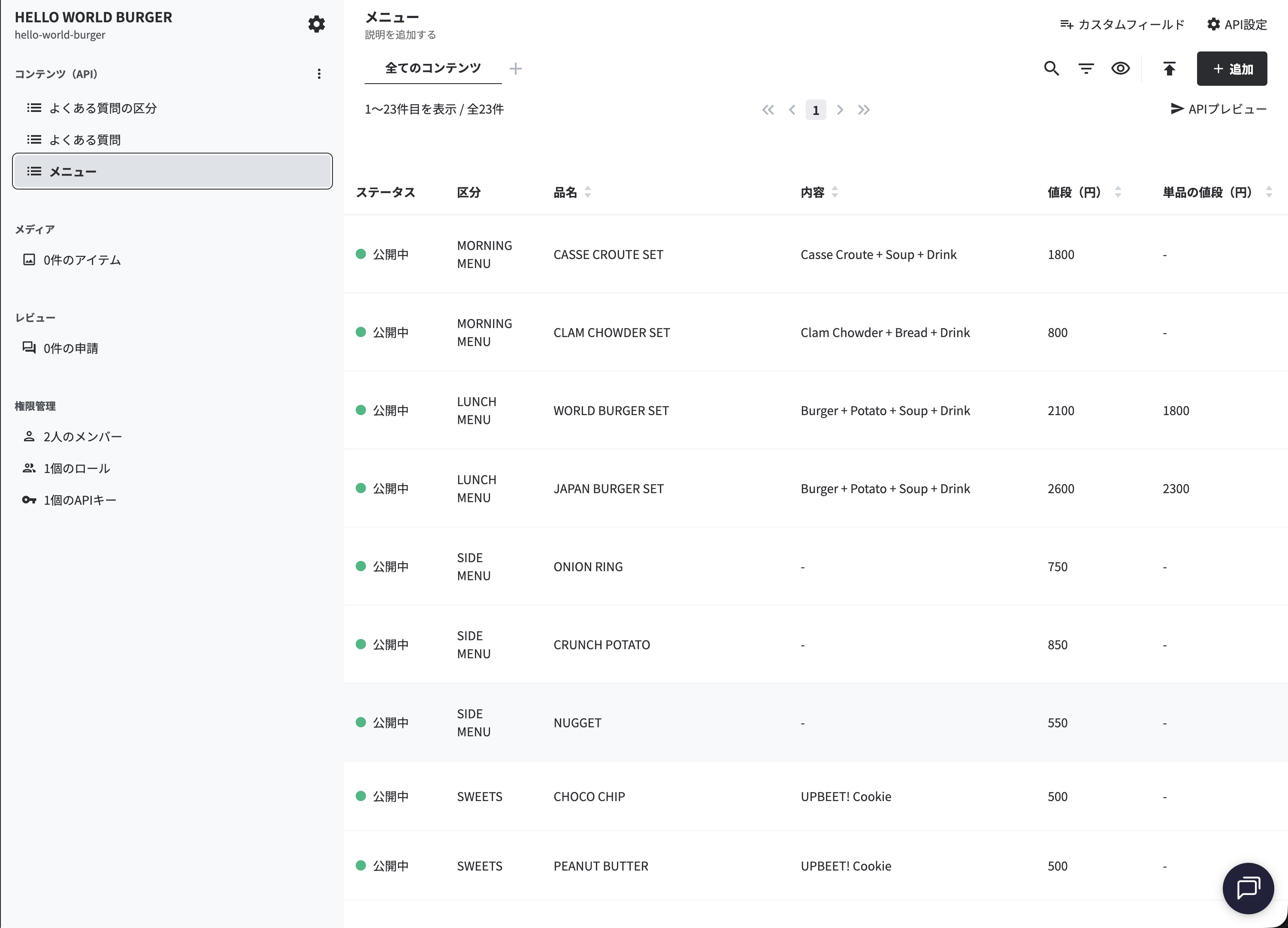
これまでなら、PDFを横に開いて、品名・説明・価格を1品ずつ管理画面に打ち込んでいたところです。今回はPDFを渡して入稿を依頼し、作成されたスキーマや登録内容を確認する流れに変わりました。スキーマの変更でAPIを作り直す必要はありましたが、そのAPIの作成も含めてMCPサーバー経由で進められたのは、かなり楽でした。
microcms_create_api では、繰り返しフィールドとカスタムフィールドの組み合わせ、正規表現の入力チェック、重複不可、数値の最小値なども指定できました。APIを作り直したのはスキーマの中身を変える必要が出たためで、microcms_create_api の呼び出しがエラーで失敗したことは一度もありません。
3. FAQ13件の登録と、区分の切り出し
FAQは、原稿のテキストを貼り付けて、APIの作成とデータの登録を依頼しました。Claude Codeが作った faqs APIは、区分(セレクト)、質問、回答の3つのフィールドで、13件がまとめて公開されました。
公開後、Googleタグマネージャーで質問ごとのクリックを計測することになり、FAQのAPIを組み直しました。質問や区分の表示名を変えても計測に影響しないよう、計測用のIDは表示名とは別のフィールドで持たせています。また、将来区分を追加するときにスキーマを変えずに済むよう、区分は faq-categories という別のAPIで管理することにしました。
作業のほとんどは、MCPサーバー経由で進められました。Claude Codeが microcms_create_api で faq-categories を作成し、一括作成で contentId を指定して faq-cat-01 〜 faq-cat-04 の4件を登録。既存の質問には、microcms_update_content で参照先のIDを設定しています。コンテンツ参照のフィールドには、"faqCategory": "faq-cat-01" のように参照先のIDを文字列で渡すだけで値を設定できました。
ただ、既存の faqs APIにコンテンツ参照と計測用IDのフィールドを追加する作業だけは、MCPサーバーからはできず、管理画面で行っています。
4. microCMSのスキーマを取得してzodスキーマと照合
Astro側では、microCMSのレスポンスの型をzodのスキーマで定義しています。Claude Codeは、microcms_get_api_info で実際のフィールド定義を取得してから、このzodスキーマを書いていました。
制作の途中で、管理画面でセレクトの選択肢の表記を自分で変えたことがありました(「Credit card」を「Credit Card」に変更)。このときも、Claude CodeがAPIの定義を取得して、zodスキーマの値と合わなくなっていることを確認し、コード側を合わせてくれました。管理画面とコードのスキーマを人が見比べる手間が減ったのは助かりました。
実際に使って分かった制限
今回の検証では、MCPサーバーだけでは対応できず、管理画面での操作が必要になる場面もありました。
ここでは、実際につまずいた点を紹介します。MCPサーバーのツールにない操作なのか、コンテンツAPI・マネジメントAPI自体にない操作なのかは、公式ドキュメントで確認できた範囲で整理しています。
オブジェクト形式のAPIのコンテンツを作成・更新できなかった
店舗情報(住所や営業時間など)を管理するオブジェクト形式のAPIは、microcms_create_api で作成できました。しかし、コンテンツの登録時には POST is forbidden.、更新時には Content is not exists. というエラーが発生しました。
登録時のエラーは、コンテンツAPIのPOSTがリスト形式にしか対応していないためと考えられます。一方、更新できなかった原因は特定できていません。今回はMCPサーバー経由での操作を諦め、店舗情報を管理画面から入力しました。
作成済みAPIの変更・削除ができなかった
MCPサーバーでは microcms_create_api でAPIを新規作成できますが、既存APIのフィールド追加・変更や、エンドポイント名の変更、API自体の削除には対応していません。
今回、FAQでは既存の faqs APIにフィールドを追加する必要があり、この作業は管理画面から行いました。
また、メニューでは最初に作った menus APIのフィールドが足りず、別の menu-items APIを作成して23品を登録しました。最終的にエンドポイント名を menus に統一するため、元の menus に登録されていた5件を microcms_delete_content で削除し、API自体は管理画面から削除。その後、新しいスキーマで menus を作り直し、23品を再登録しました。
コンテンツの並び替えができなかった
MCPサーバーにはコンテンツの並び替えを行うツールがなく、マネジメントAPIのドキュメントにも該当する操作は見当たりませんでした。
今回のサイトでは、取得時に orders を指定せず、管理画面の並び順で表示しています。一括登録したところ、後から登録したコンテンツが先頭に表示されたため、メニューとFAQはClaude Codeから原稿と逆の順番で登録することで対応しました。
ただし、後から1件だけ追加したコンテンツは先頭に表示されるので、必要に応じて管理画面から並び替えています。
使ってみて感じた注意点
APIのスキーマは作成前に十分検討する
今回、最初はスキーマの変更もMCPサーバー経由でできると思っていたため、十分に設計を詰めないままAPIを作成していました。
その結果、メニューのPDFを確認した段階で、区分の選択肢や単品価格のフィールドが足りないことが分かり、APIを作り直すことになりました。
もちろん、管理画面から既存APIのスキーマを変更することはできます。ただ、MCPサーバーを使って一連の作業を進めたい場合は、事前に原稿や運用方法を確認し、必要なフィールドやデータ構造を決めておく方が手戻りを減らせます。
オブジェクト形式のAPIはコンテンツの更新に注意する
オブジェクト形式のAPI自体はMCPサーバーから作成できましたが、今回の検証ではコンテンツの登録・更新ができませんでした。
更新に失敗した原因は特定できていないため、オブジェクト形式のAPIをMCPサーバーから更新できないと断定はできません。
ただ、APIを作成できても、その後のコンテンツ操作まで問題なく行えるとは限りません。オブジェクト形式を利用する場合は、本格的に運用する前に、MCPサーバーから更新できるか確認しておくとよさそうです。
まとめ
今回、microCMSのMCPサーバーとClaude Codeを組み合わせることで、APIの作成からメニュー23品の一括登録、更新されたPDFとの差分修正まで進められました。
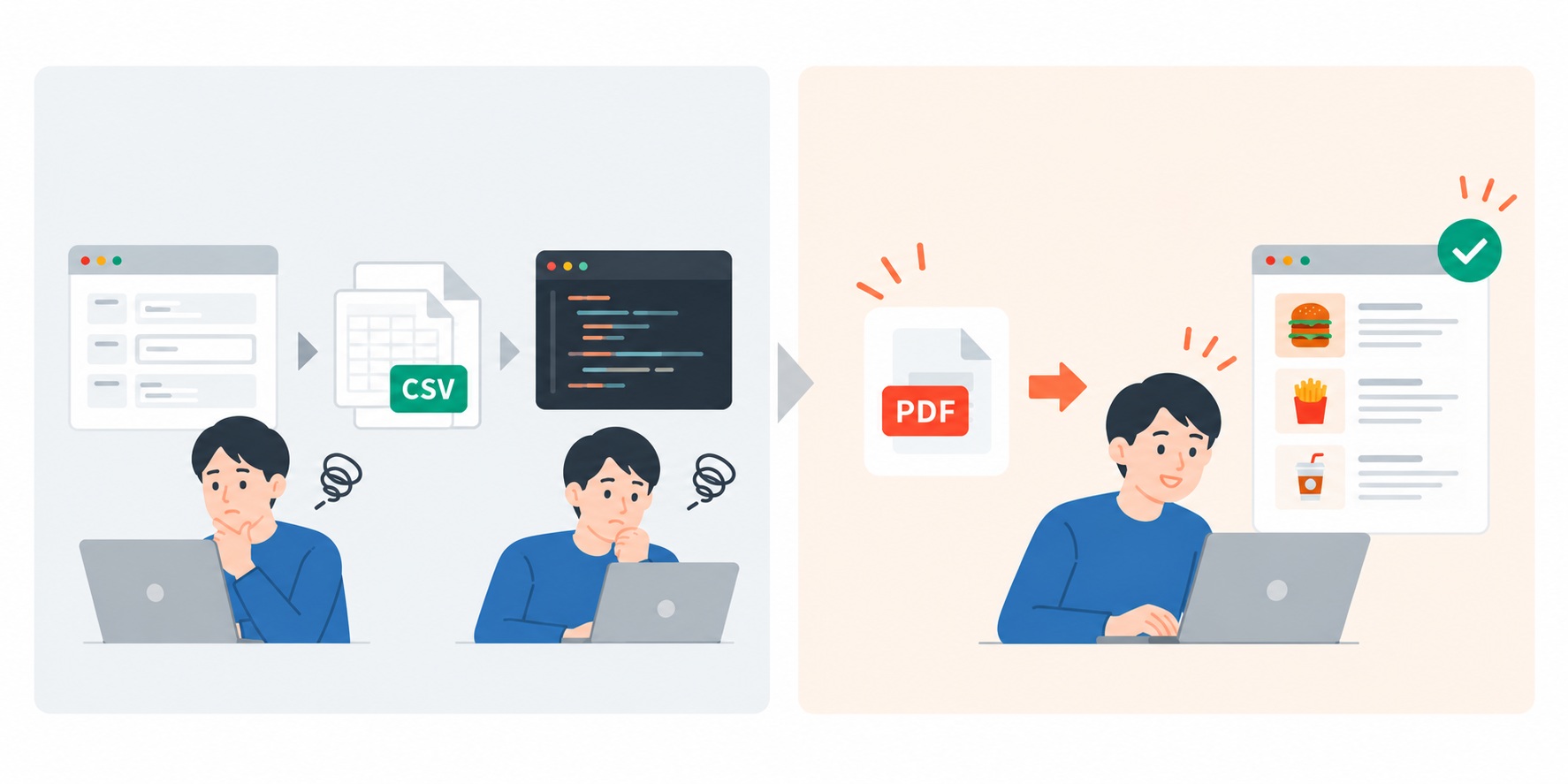
これまではAPIのスキーマを手作業で作成し、入稿用のCSVやスクリプトを用意していました。今回はPDFを渡して依頼するだけで作業を進められ、以前と比べてかなりスムーズになりました。
今後のアップデートにも期待しながら、引き続き実案件で活用していきたいと思います。